


Carte Vitale dématérialisée dans le smartphone: on vous explique comment faire étape par étape
BFM Business Kesso Diallo
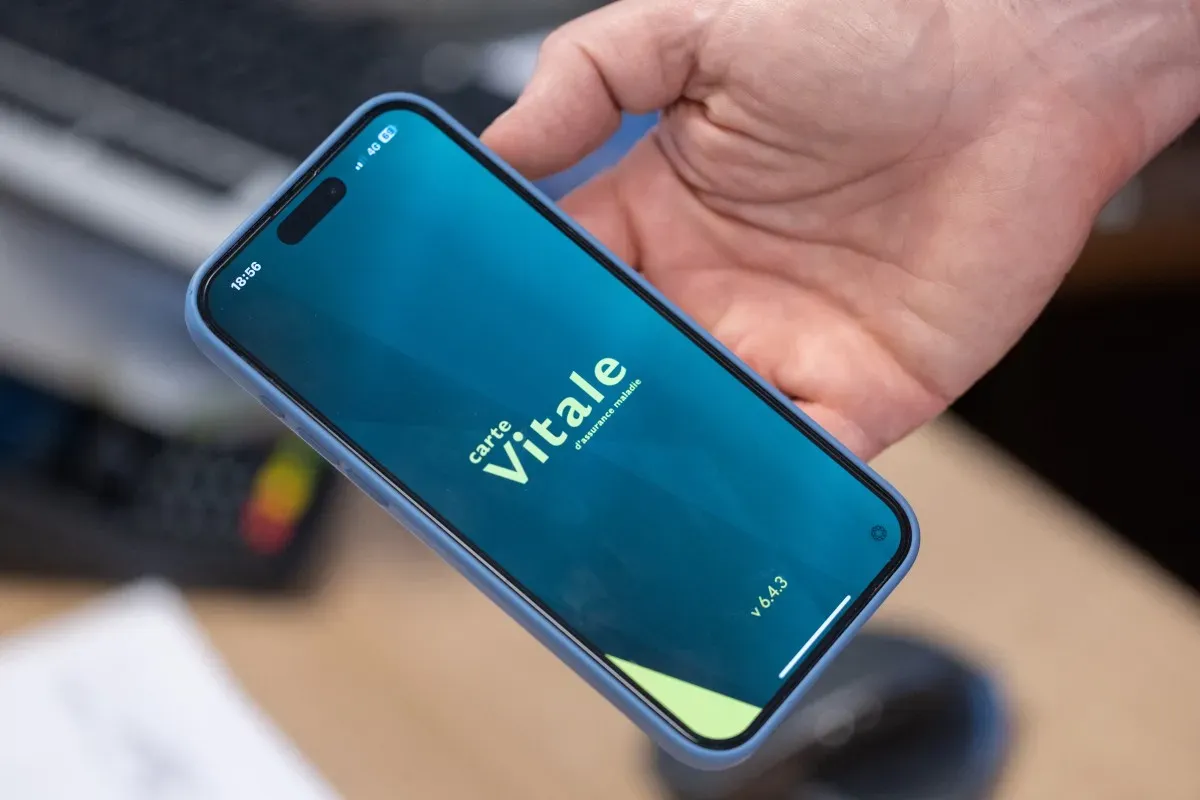
Depuis ce 18 novembre, les 28 millions d'assurés en France peuvent installer la version dématérialisée de leur carte Vitale sur leur smartphone. Tech&Co vous explique comment procéder.
Vous êtes chez le médecin ou à la pharmacie et vous avez oublié votre carte Vitale. Ce n'est plus un problème depuis ce mardi. Alors que la version dématérialisée de ce document était jusqu'à présent réservée à quelques départements français ou aux détenteurs de la nouvelle carte d'identité, elle se déploie enfin sur l'ensemble du territoire.
28 millions d'assurés en France peuvent ainsi désormais l'installer sur leur smartphone. Tech&Co vous explique comment procéder.
Une installation complexe et longue
- Pour commencer, il faudra télécharger l'application Carte Vitale (disponible sur iOS et Android) sur votre smartphone.
- Une fois le téléchargement terminé et l'application ouverte, appuyez sur "Commencer".
- Vous devrez ensuite accepter les conditions générales d'utilisation et la politique de protection des données personnelles pour passer à l'étape suivante.
- À partir de là, l'application vous proposera de créer une identité numérique. Chose que vous pourrez faire uniquement si vous disposez de la nouvelle carte d'identité.
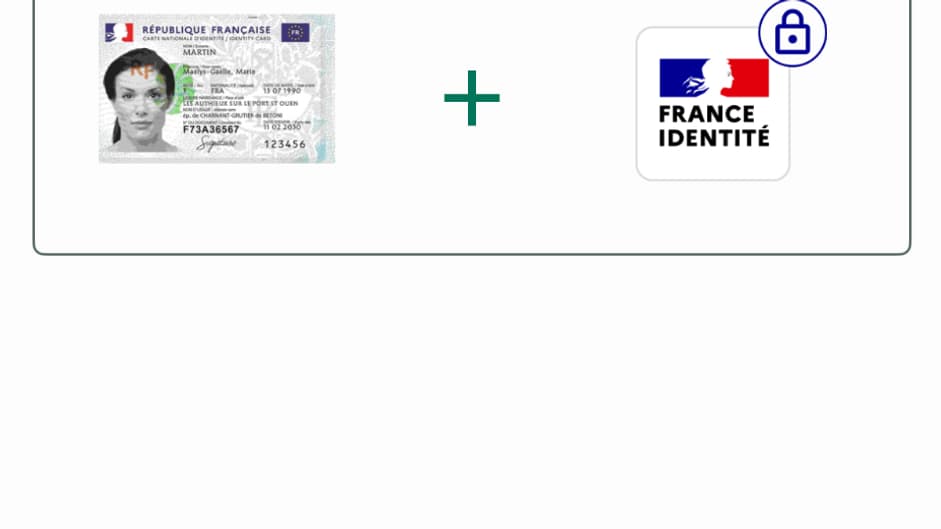
- Si ce n'est pas le cas, il faudra appuyer sur "non merci". Vous serez alors invité à préparer votre carte vitale, l'adresse mail associée à votre compte assurance maladie et votre pièce d'identité.
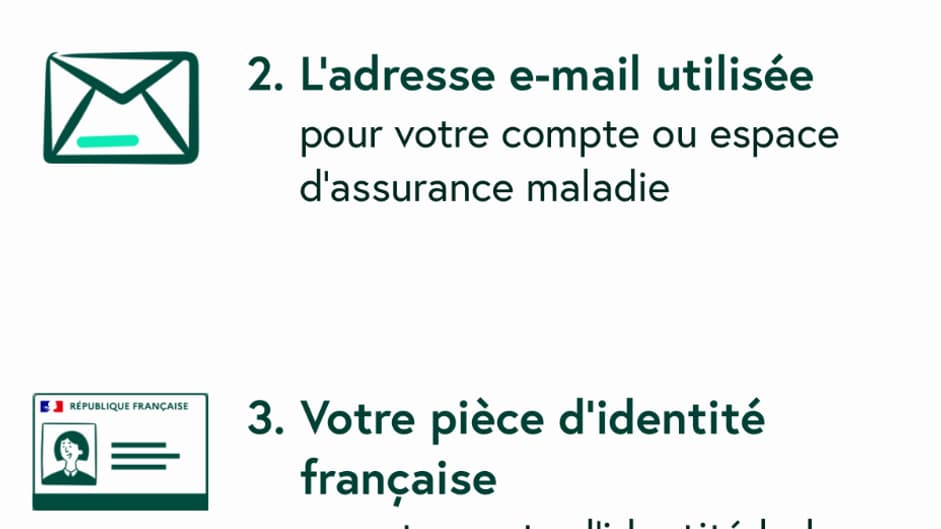
- Une fois cela fait et après avoir appuyé sur "Continuer", vous devrez saisir ou scanner votre numéro de sécurité sociale.
- Si vous sélectionnez "Scanner", une nouvelle fenêtre s'ouvrira, ainsi que la caméra de votre smartphone, pour que l'application puisse lire votre numéro de sécurité sociale.

- Il suffira de placer votre carte vitale dans le champ de la caméra pour qu'elle le fasse, avant de revenir à la fenêtre précédente avec la zone dédiée au numéro de sécurité sociale qui sera automatiquement remplie.
- Peu importe la méthode choisie, vous devrez ensuite appuyer sur "Continuer" pour passer à la prochaine étape.
- Celle-ci implique la réception d'un code par mail. Après avoir vérifié que l'adresse mail présélectionnée est la bonne, appuyez sur "Recevoir un code".
- L'application préviendra alors que le code a bien été envoyé et que sa réception peut prendre quelques minutes, vous invitant une nouvelle fois à appuyer sur "Continuer".
- Une fois le code (à 6 chifres) reçu, entrez-le dans l'application et appuyez sur "Valider".
- La dernière étape consiste à vérifier votre identité, avec une comparaison entre la photo de votre pièce d'identité et une vidéo de votre visage en direct. Vous avez le choix entre "Accepter" et "Refuser" ce processus, mais l'application prévient qu'il ne sera pas possible d'avoir sa carte dématérialisée sans.
- Si vous sélectionnez "Acceptez", vous serez invité à choisir une pièce d'identité pour la vérification. Alors que jusqu'à présent, seule la nouvelle carte d'identité était compatible, vous avez désormais le choix entre l'ancien format de ce document, le passeport et même un titre de séjour.
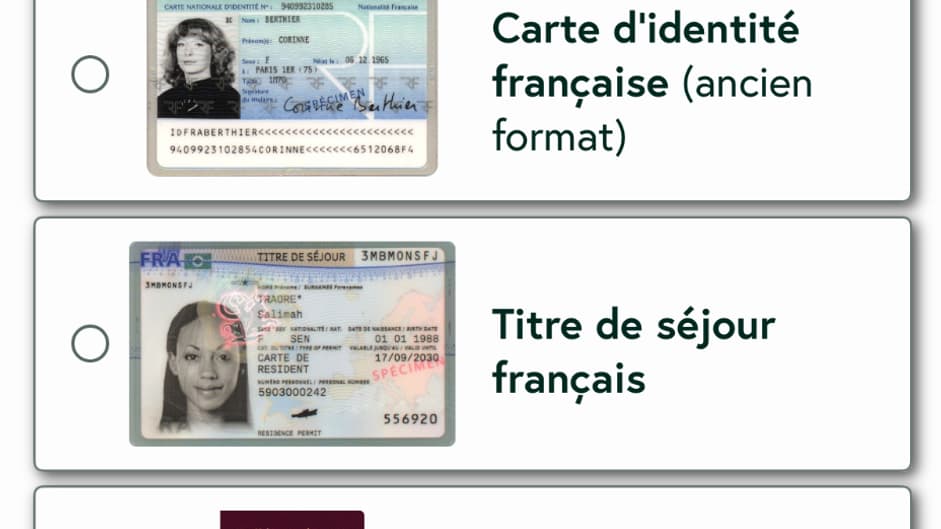
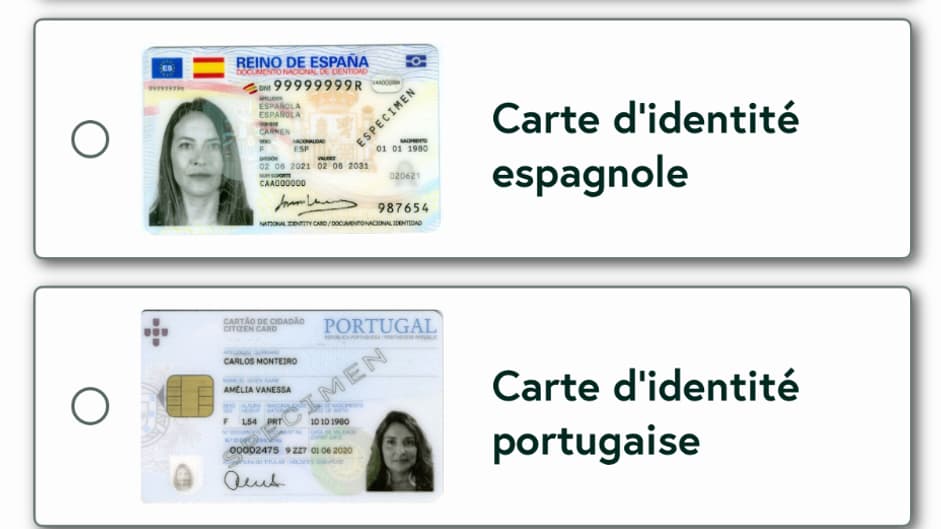
- Si vous n'avez pas une pièce d'identité française, appuyez sur "Autres cartes d'identité". Cette option est cependant limité car vous avez alors uniquement le choix entre une carte d'identité belge, espagnole ou portugaise.
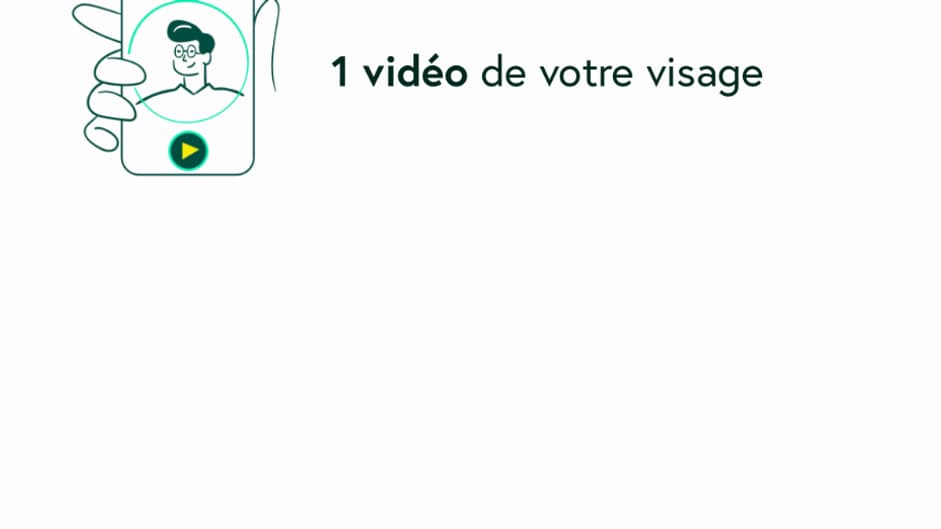
- Peu importe la pièce d'identité choisie, l'application vous demandera de vous préparer pour une vidéo de celle-ci et une autre de votre visage.
- Une fois prêt, appuyez sur "Continuer". Le processus de vérification va alors démarrer, mais cela peut prendre du temps à cause de bugs, mais aussi du nombre de personnes qui utilisent l'application. Vous verrez ainsi un écran noir avec une roue jaune qui tourne au centre, avec trois mots qui s'affichent en dessous: "Connexion en cours".
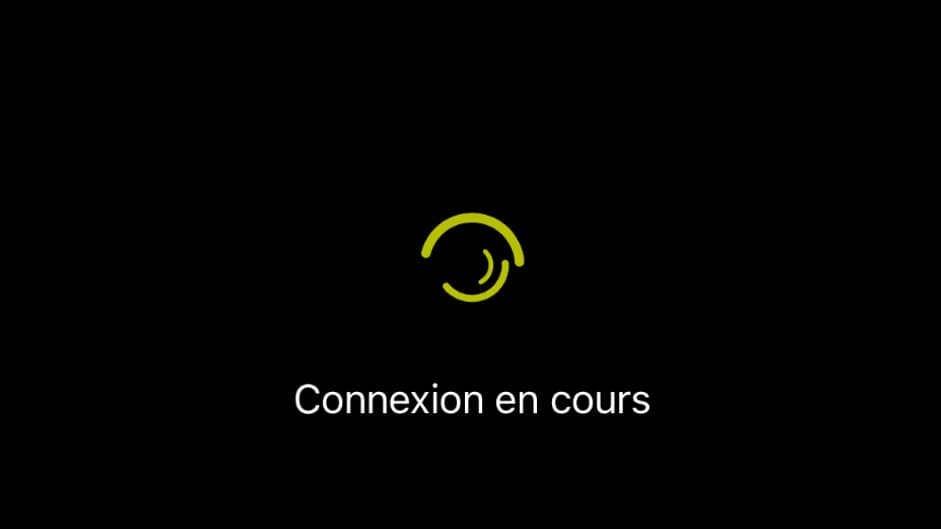
- Il faudra donc s'armer de patience avant de passer cette étape. Après quelques minutes d'attente, une autre fenêtre s'est ouverte, invitant à se préparer pour la vidéo de la face avant de la pièce d'identité. Appuyez sur "Démarrer" lorsque vous êtes prêt.
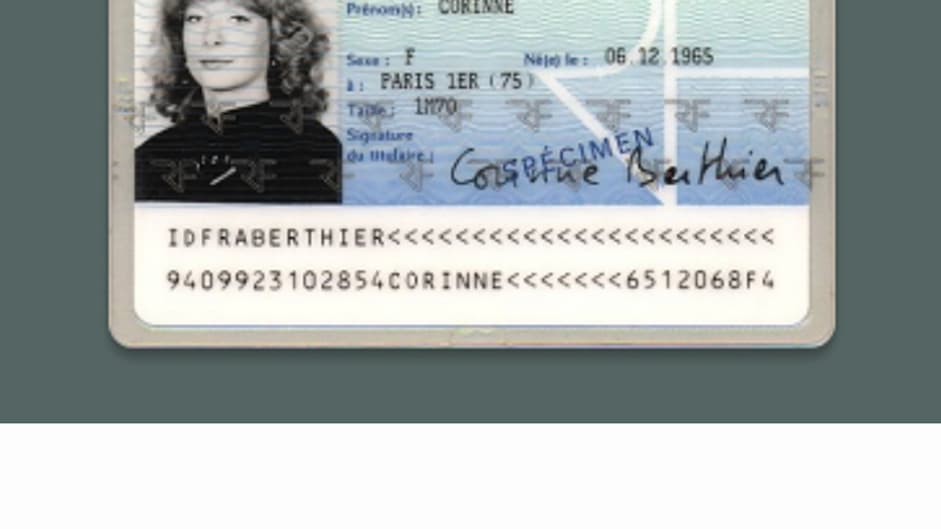
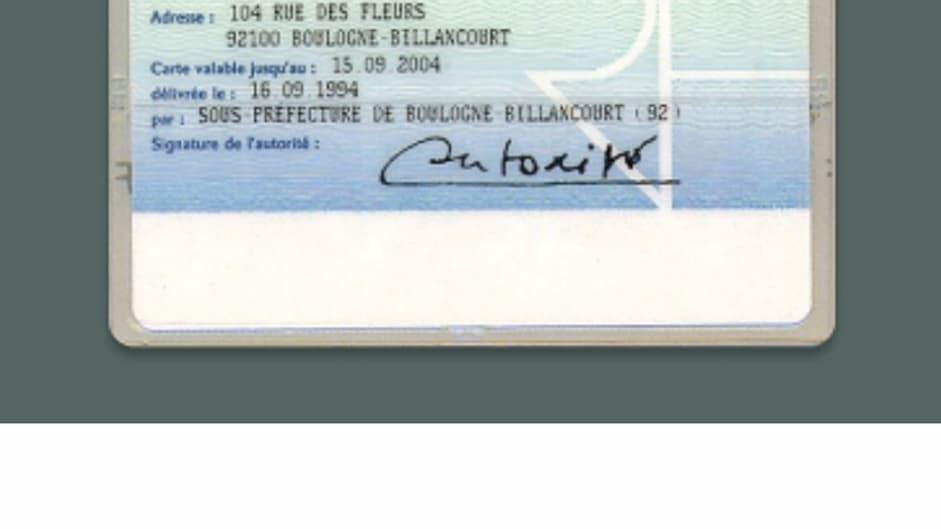
- Au tour ensuite de la face arrière de la carte d'identité. Là encore, appuyez sur "Démarrer" une fois prêt.
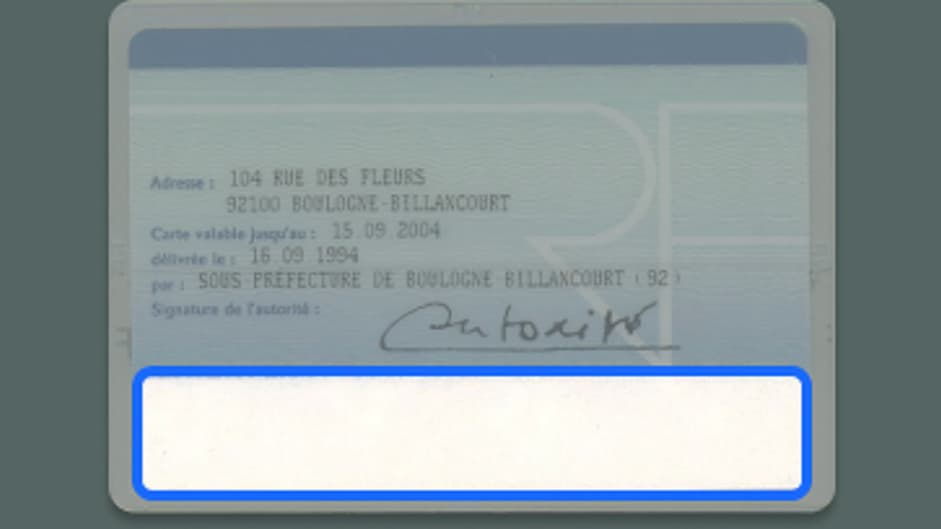
- L'application vous demandera ensuite d'incliner la carte d'identité pour faire apparaître l'hologramme situé en bas de la face arrière. Encore une fois, appuyez sur "Démarrer".
- Viendra alors la vidéo de votre visage. Pour cette étape, l'application vous précisera que le visage devra être dégagé et la tête nue, mais aussi qu'il ne faudra pas porter de lunettes de soleil. "Pas de contre-jour", indique-t-elle également, ajoutant aussi que l'arrière-plan devra aussi être "uni et clair".

- Cette vidéo du visage prend quelques secondes: un cadre vert apparaît autour de votre visage, puis l'application vous demande de sourire et voilà.
- Le processus de vérification étant terminé, il vous sera proposé de créer un mot de passe pour protéger l'accès à l'application. Ce dernier devra remplir certaines conditions (majuscule, minuscule, caractère spécial...).
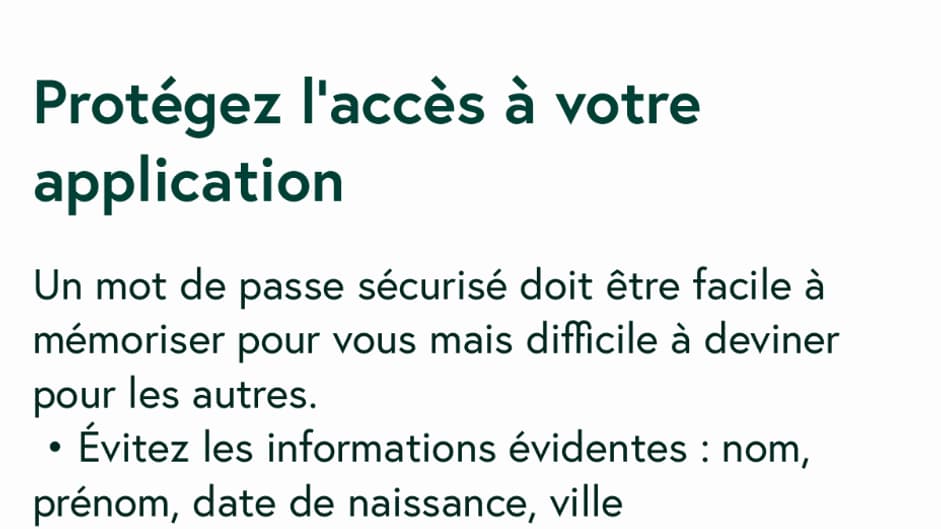
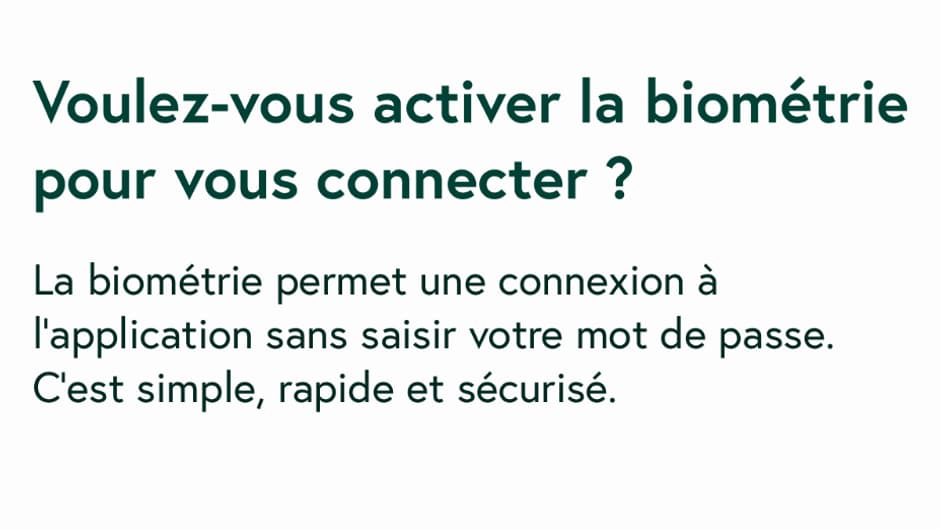
- Après en avoir défini un, vous aurez la possibilité d'activer la biométrie pour vous connecter plus facilement.
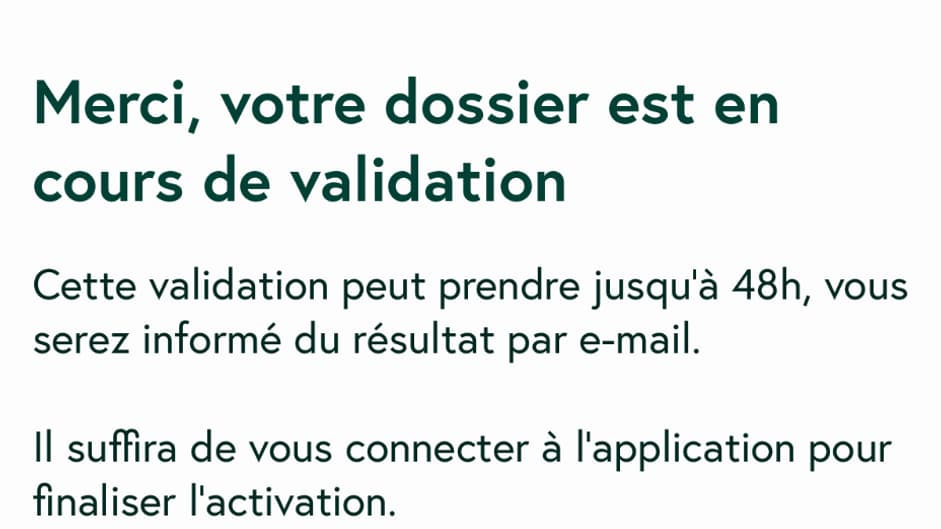
- Enfin, vous serez informé que votre dossier est en cours de validation et que cela peut prendre jusqu'à 48h. Un mail vous sera envoyé pour vous prévenir si votre dossier a été validé ou non. Dans le premier cas, il suffira alors de se connecter à l'application pour finaliser l'activation.
- Vous retrouverez ensuite votre carte Vitale dématérialisée dans l'application, que vous pourrez utiliser chez un professionnel de santé. À condition qu'il soit équipé du terminal compatible avec ce système, ce qui est loin d'être le cas de la majorité des médecins et pharmaciens. En Ile-de-France, seulement un médecin sur huit et une pharmacie sur deux le sont.
Les plus lus

Mort de l'actrice Catherine O'Hara, célèbre pour ses rôles dans "Maman, j'ai raté l'avion!" et "Beetlejuice"
Affaire Epstein: voici comment consulter les trois millions de documents déclassifiés par l'administration Trump
Recherché par Interpol pour "une infraction sexuelle grave", un Polonais en cavale depuis 2008 a été arrêté dans l'Aveyron
"Ce sera évidemment très compliqué": les municipales, une élection perdue d'avance pour Renaissance?
Open d'Australie: Djokovic savoure son "meilleur match depuis plusieurs années" et règle ses comptes avec ses détracteurs